開催日時:2026年6月23日(火)19:00 〜 20:40
参加者 8名:石田、伊藤、江口、江守、久保田、長澤、山本、赤染
1.復習(AI(Gemini)活用術-3/3)
- メインテーマ:AI(Gemini)活用術 3/3(最終回)
- 今回でAI(Gemini)に関するテーマは一度終了となりました。
- Canvasを使って文章を共同作成。一部修正もCanvasで可能。
- 定型処理にはGemを使って。
- メニューが盛りだくさんで、「Htmlを使うとこんなツールも作れてしまう」が未消化でした。
6月に繰延となりました。
- ご参照URL(AI活用情報):[https://wp55.akazome.com/2026/05/26/pccafe_no-34/]
2.Canvasで共同作成は文章だけではありません。「HTMLで作って」でコードも書いてくれます。
ーー「自分専用の道具を作る」(プログラミング知識ゼロで実用的なツールを作る)ーー
「コードなんて分からない!」、大丈夫です。CanvasならGeminiが作ったコードを「プレビュー」画面に表示して試すことができます。
不具合があれば、入力欄に修正を依頼する内容を入れるだけで大丈夫です。
先ずは、事前にお願いした課題の内容をここでやってみましょう。
今回のゴール
- 「プログラム」という言葉へのアレルギーをなくす(Vibe Cording※)。
- ネットで既存のツールを探すだけでなく、「自分好みのツールをその場で作らせる」という新しいアプローチを知る。
- Canvasで作ったツールを自分のパソコンに保存し、日常生活や仕事で実際に使える状態にする。
※「Vibe Coding(バイブ・コーディング)」とは、一言でいうと「プログラミングの知識がゼロでも、AIと『おしゃべり』しながら、なんとなくの雰囲気(バイブス)でアプリやWebサイトを作ってしまうこと」です。・・・CanvasとVibe Cording(詳しい説明)
(1)5月26日のPCカフェ実施記録の「(4)プラスα」に目を通してください。
(2)(4)プラスα」にある例題1と例題2に取り組んでください。
(3)Geminiに「HTMLファイルとはどのようなファイルですか?このファイルを作るとどのようなことができますか?」と質問してみてください。
(4)(必要に応じてGeminiに相談しながら)HTMLファイルを1つ作成してください。
AIに指示を出すと、AIがプログラムを作ってくれます。
やりたい内容をAIに解らせれば、コードはAIに任せれば良いのです。
(ご参考)
Canvasは文章だけでなく、プログラム(コード)もAIと一緒に書くことができます。AIには普通の言葉で修正などをお願いすると、AIはコードを書き換えてくれる。
1.「ゲームをhtmlで作ってください」と言うだけで・・・・こんなゲームができました。
・ネオンブロック崩し
・コズミックドッジ
・サイバースネーク
2.2.「エクスプローラでOneDriveを開くとファイルに色々な雲のアイコンがある。Explorerの画面を表示して、このアイコンの説明を分かりやすくhtmlで作ってください。」
プレビュー画面を見て、「リアルなexplorerの画面にしてください。」と修正を依頼した。 Camvasには「コード」、「プレビュー」タブがある。「プレビュー」画面でアプリを試すことができ、文章と同じように手直しをお願いできる。
・OneDriveのアイコン説明
3.耳寄り情報
メンバーの皆さんがキャッチした「耳寄り情報」があったら、是非お知らせください。
このホームページの「コメント欄」、「お問い合わせ」に入力いただいてもOKです。
無料ZOOMの時間制限突破ツール
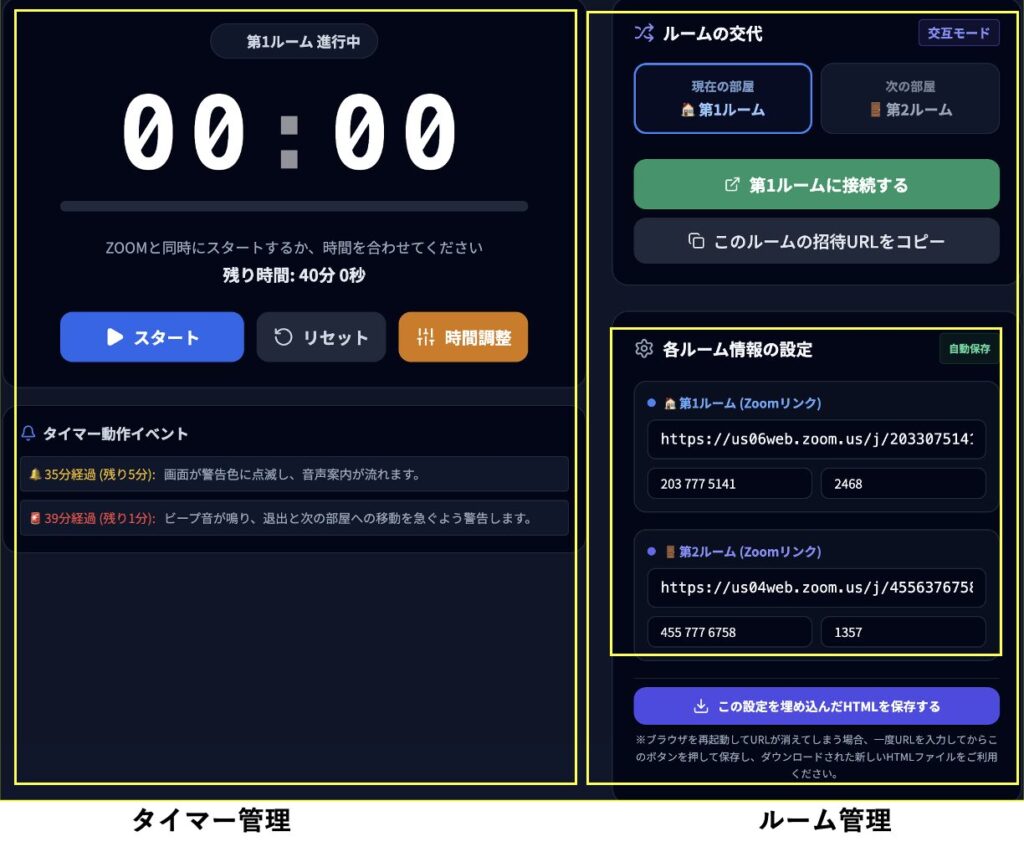
無料版ZOOMには、制限時間40分の壁があります。2つのミーティングルーム(第1ルーム、第2ルーム)を交互に切り替えて、Geminiのhtmlでこの時間制限の壁を突破するツールを作成しました。このツールには、タイマー機能もあり制限時間の5分前にアナウンスが流れます。
従来からPCカフェでも2つのZOOMルームを交互に使用していますが、
①次のルームは第1?、第2とわからなくなってしまうのが問題でした。(右側「ルーム管理」で解決)
②制限時間が来たのに気づかず、突然ZOOMが終了するのも問題でした。(左側「タイマー管理」で解決)
このツールは、この2つの問題をクリアするツールです。
「ルーム管理」は全員が、タイマー管理は主催者などが使用すれば良いでしょう。
「時間制限突破ツール」アプリの画面説明
- ルーム管理(右側上)「ルーム交代」:「現在の部屋」は第1ルームなので、右の「次の部屋」をクリックすると下の緑のボタンが「第2ルームに接続する」に変更になる。変更になった緑のボタンを押すと、第2ルームに入れる。
- ルーム管理(右側下)「各ルーム情報の設定」:ここで「第1ルーム」「第2ルーム」の情報を入力する(ダミー情報が入っているので削除して入力)。
この画面の内容でHTMLファイルを作るには、「この設定を埋め込んだHTMLを保存する」をクリックして、名前をつけて保存する。 - タイマー管理(左側):(第1ルーム進行中)大きな時計「00:00」にはZOOMのタイマー(経過時間)を入力する。ZOOMに入った後経過時間を確認し、下の「時間調整」(オレンジ)をクリックして入力する。実際のZOOMとは連動していない単なる目覚まし時計の機能。
(1)事前準備
必要なのは次の2つだけです
- ZOOM時間制限突破ツール
- 2つのミーティングルームデータ(URL、ミーティングID、パスコード)
(2)配布用「ZOOM時間制限突破ツール」の作成(対象:会の主催者など)
- この「耳寄り情報」の最後にある「ZOOM時間制限突破ツール」のリンクをクリックすると、ツールが開く(上記表示のツール)。
- ツールの右側(ルーム管理)の、「各ルーム情報の設定」のルーム1、ルーム2にはダミーデータが入っているので削除する。
- ルーム1、ルーム2のデータを入力したら、その下にある青いボタン「この設定を埋め込んだHTMLを保存する」を押す。
- 保存用ダイアログボックスが出るので、任意の名前(例:寄り道ZOOM)をつけて保存する。
- 「寄り道ZOOM.html」が配布用ファイルとなる。
(3)ツールの使い方(対象:会の参加者全員)
- ファイル「寄り道ZOOM.html」を右クリックし、プログラムから開く「ChromeまたはEdgeを指定」。
- ルーム1、ルーム2にデータが入力されているのを確認したら、(次回すぐ開けるように)ブックマークに保存する。
(「寄り道ZOOM.html」のショートカットをデスクトップに置き、右クリックでブラウザを開いても良い) - ルーム1をクリックするとルーム1に参加できる。
- ルームを切り替える時は、「現在の部屋」(ルーム1)を確認し「次の部屋」をクリックするとボタンが「第2ルームに接続する」に変わる。
※タイマーは自分だけの、単なる目覚まし時計。(全員操作可能だが)オーナーだけが操作するだけで良い。
ミーティングルームのタイマーと同期させるだけで、35分経過後(終了5分前)にアナウスが流れる。
※※ZOOM中はルームを切り替えるときに使用するので、ツールを消さない(ブラウザを最小化など)。
ZOOM時間制限突破ツール(←クリックするとダミーのツールが開きます。第1・第2ルームのデータを上書き入力後、任意の場所に保存して使用してください。)
コメントを残す