開催日時:2026年5月26日(火)19:00 〜 20:45
参加者 7 名:伊藤、江口、江守、久保田、長澤、山本、赤染
1.復習 AI(Gemini)活用術-2/3
【第2回】プロンプトとGemの活用ガイド
AI(Geminiなど)に自分の思い通りの仕事をしてもらうためには、AIへの「指示の出し方」がとても重要です。このガイドでは、プロンプトの基本から、それを自動で作成してくれる便利なツール(Gem)の作り方までを解説します。
2.【第3回】自由自在に「ブラッシュアップ(手直し)」
最後は、AIが作った文章を「自分らしく」仕上げる技術を学びます。丸投げではなく、AIとキャッチボールをする楽しさを体験しましょう。
第1回目でもCanvasを採り上げましたが、イントロ部分でした。今回は十分楽しんでください。
<プラスα>
Geminiにはコードを作成する機能があります。「PDFを結合するツール」、「PDFを分割するツール」などHTMLで簡単に作れます。
Geminiの回答をドキュメントにエクスポートし、ダウンロードすると自動でWordで保存されますが、容量が1,000倍(3KBが3MB)になることも。
大容量のWordを圧縮して軽量化するツール(「Word軽量化ツール」)も、HTMLで作ってみましょう。
以下の(1).「ここだけ直して!」の部分修正、(2).AIとの共同作業で完成させる 及びGemについて、例題を通して復習してみます。
(a)Canvasを使う
【例題】
CanvasをONにして、
入力欄に:次の2通りでやって、違いを確認してください。
①「町内会のお知らせを作成してください。」
②「町内会のお知らせを作成してください。不足する情報は勝手に判断せず、必ず私に聞いてください。」
(b)Gemを使う
毎回Geminiで「町内会のお知らせ」を作るのは面倒ですネ。
要点だけ箇条書きで入力するだけで済めば楽だと思いませんか?
それがGemです。
【例題】
Gemの作成:
GeminiのサイドパネルでGemをクリックし、「Gemを作成」ボタンを押します。
①新しいGemに名前をつけます「名前」欄:町内会のお知らせ君
②「説明」欄:毎回の「町内会お知らせ」を簡単に作るツール
③「カスタム指示」欄:町内会のお知らせを作成してください。不足する情報は勝手に判断せず質問するスタイルにしてください。
④「カスタム指示」欄の下部の鉛筆マークをクリックすると、Geminiがカスタム指示を書き換えるので、その内容をチェックする。
⑤右側のプレビュー画面でGemのテストができるが、今回は「保存」ボタンを押す。(Gemの修正は後でも可能なので)
Gemの実行:
①GeminiのサイドパネルでGemをクリックし、右側のMy Gem欄の「町内会のお知らせ君」をクリック。
※GeminiのサイドパネルのGemの下に「町内会のお知らせ君」があれば、それをクリックしても良い。
②クリックして表示されるのはGeminiの入力画面(見えないが既にGemのカスタム指示がされている)に:
テーマ:大掃除のお知らせ
日時:令和8年5月24日(日) 午前10時〜11時
集合場所:みどり公園
③上記内容を入力後、実行
(1). 「ここだけ直して!」の部分修正
全部を作り直す必要はありません。キャンバスなら、気になる部分をマウスでなぞる(選択する)だけで、そこだけをピンポイントで直せます。
- 魔法の選択操作: 文章の一部を青く光らせると、その横にAIへの相談窓口が現れます。
- やってみること: * 挨拶文だけを「もっと元気な感じに」変えてもらう。
- 日付の書き方だけを「令和」から「2025年」に変えてもらいます。
- 難しい言葉だけを選んで「中学生でも分かる言葉にして」と頼んでみる。
左側のチャット欄と右側のCanvasでは、AIへの「指示の出し方」と「修正の範囲」に明確な違いがあります。
1. 左側の入力欄:全体の構成・トーンの修正
左側のチャット欄は、いわば「監督への指示書」です。
修正の範囲: 基本的に回答全体に影響が及びます。
指示の出し方: 「もう少しフォーマルにして」「全体を短くまとめて」といった、文章全体の方向性を変えるのに向いています。
デメリット: 特定の一箇所だけ直したい場合でも、AIが気を利かせて他の部分まで書き換えてしまう(=作り直してしまう)ことがあります。
2. 右側のCanvas:ピンポイントな外科手術
右側のCanvasで「なぞって指定」するのは、いわば「患部への直接的な処置」です。
修正の範囲: 選択した(なぞった)部分だけが書き換わります。
指示の出し方: なぞった後に表示されるメニューや入力欄で「ここを詳しく」「ここを英語に」と指示します。
メリット: 選択していない他の部分は1文字も変わらないため、自分が気に入っている表現や構成を壊す心配がありません。
(2). AIとの共同作業で完成させる
町内会のお知らせやお孫さんへの手紙を題材に、仕上げの作業を行います。
- 左側のチャットで相談: 「全体的にもう少し短くできる?」「この表現、目上の人に失礼じゃないかな?」と不安な点を投げかけてみましょう。AIが客観的なアドバイスをくれます。
- 右側のキャンバスで確認: AIの提案を受け入れるもよし、自分の手で直接キーボードを叩いて微調整するのもよし。まさに二人三脚での作業です。
(3). シリーズの卒業:魔法の紙を「形」にする
せっかくできた文章を、外の世界へ持ち出しましょう。
- コピーして貼り付け: 完成した文章をコピーして、いつものメールやWordに貼り付ける方法を練習します。
Geminiは他のGoogleサービスとの連携ができるのがメリット、どんなサービスと連携できるかな?
GeminiからGoogleドキュメント、Gmailに直接エクスポートする方法があります。 - 保存の確認: 「せっかく作ったのに消えちゃった!」を防ぐための確認方法を学びます。
AIからWord等を作ると、見えない書式設定などがありファイル容量が膨らみます。容量を圧縮する方法は? - Canvas x NotebookLM:Canvas→Gドキュメント(Gドライブ)→NotebookLMのインフォグラフィックに書き出す
NotebookLMのインフォグラフィックとは:
Canvasで仕上げた文章(「パソコン初心者のための『世界一やさしいAI入門ガイド』」)を1つの画像で説明するツール。
Canvas(Gemini)で作成した文章を、GドキュメントにエクスポートするとGドライブに保存される。
NontebookLMからドライブにアクセスし、ドキュメントを挿入する。
NotebookLMについては、次回以降採り上げます。
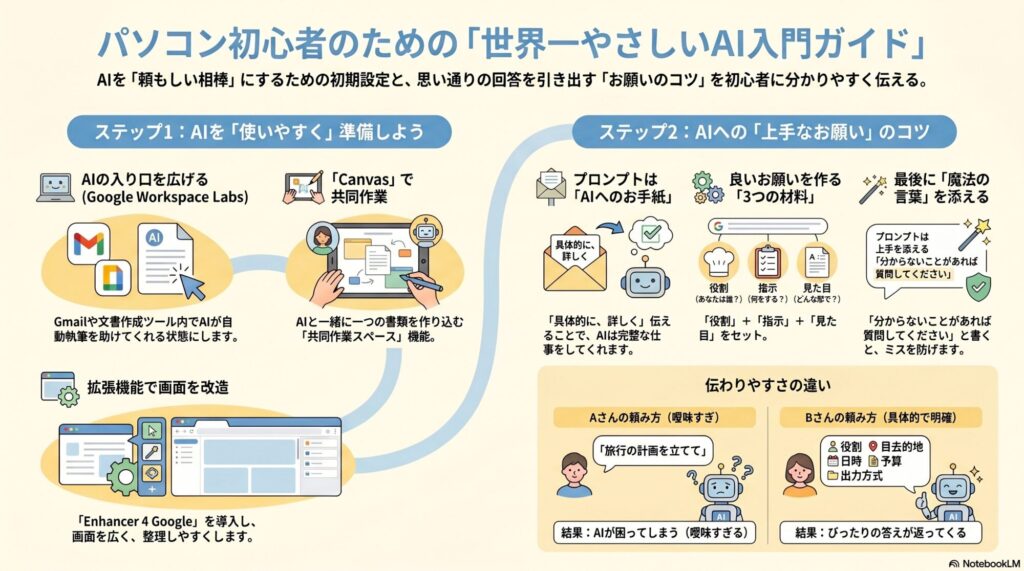
(4). プラスα
Canvasは ①文書だけでなく、②(プログラム)コード も一緒に作ってくれます。
ここでは、HTMLコードをGeminiと一緒にCanvasで作ってみましょう。
文書と同じように、コードの場合は作ったコードをプレビュー画面でテスト実行して不具合を修正します。
★ご心配無用:プログラムとかコードと言っていますが、それはGeminiが担当します。皆さんは、普段の言葉(音声でも可)で依頼するだけで大丈夫です。「コード」でなく「プレビュー」のタブを見て、修正があれば依頼をするだけです。
Gemini(Canvas)で実用的なツール(アプリ)を作る方法
1.CanvasをONにしてHTML構造で作成するように指示
2.プレビュー機能で操作・・・ツールを試して、不具合修正
【例題】
1.PDFファイルを分割するツール(「PDF分割ツール」)を実際に作ってみましう
1.Geminiを開き、CanvasをONにする。
2.入力欄に:「PDFを分割するツールをHTMLで作ってください」と入力する。
3.右側のCanvasにコードが作成される(「コード」、「プレビュー」で画面を切り替えられる)
4.プレビューで実際の機能を試すことができるので、不具合や追加機能などあればGeminiに指示する。
5.ツールはGemini(理歴から探す)のプレビューから操作する他、
コードをメモ帳などにコピぺして拡張子「XX.html」で保存すれば、ブラウザで開いて利用可能。
※出来上がったPDF分割ツールはどんな機能?、プレビュー画面でツールを動かし、不備や不足機能を追加しましょう。
2.ホームページの画面みたいのも作れます
(上記1と同じ操作をして下さい、違うのは入力欄の言葉だけです。)
入力欄に次の言葉を入力して下さい:
「ExplorerでOneDriveを開くと、各ファイルにアイコン(雲のマークなど)も表示られます。このアイコンの意味がパソコン初心者にも分かるようにExplorerの画像とアイコン一覧表をhtmlで作成して下さい。」
Geminiが作成したhtmlファイルです:OneDrive_Icon_Guide.html
(参考 ChatGPTで作成したファイル:OneDrive.html )
★Gemini(AI)は質問する度に考えて回答するので、微妙に違う内容の回答をします。今回のhtmlのファイルの内容も下のリンクと違っているかも知れません。
(ご参考)
「PDF分割・抽出ツール」、「PDF結合ツール」、「Word軽量化ツール(GドライブからダウンロードしたWordなど)」
★Geminiに聞いてみましょう:
「htmlファイルとはどんなファイルですか?、このファイルを作ってどのようなことができますか?」
💡 キャンバスを使いこなすコツ
- 「やり直し」を恐れない: キャンバスの右下には、いつでも一歩前に戻れる「元に戻す」ボタンがあります。
- AIは「相談相手」: 完璧なものを一回で出そうと思わず、「もう少しこうして」と何度も話しかけるのが、AIと仲良くなる一番の近道です。
3.耳寄り情報
メンバーの皆さんがキャッチした「耳寄り情報」があったら、是非お知らせください。
このホームページの「コメント欄」、「お問い合わせ」に入力いただいてもOKです。
パソコンの「困った!」を解決する2つの方法
パソコンの「困った!」を解決する2つの方法
パソコンを使っていて「画面の操作がわからない」「変なメッセージが出てきた」というとき、Geminiに相談すればすぐに解決策が見つかります。
状況に合わせて、以下の2つの方法から「楽な方」を選んでみてください。
【方法1】とにかく一番楽!スマホで話しかける(Gemini Live)
「操作しながら音声で聞きたい」「エラーメッセージを打ち込むのが面倒」という時に一番おすすめです。
やり方
スマホでGeminiアプリを開く
マイクの横にある「波形のアイコン」をタップ
これで会話モード(Gemini Live)が始まります。
スマホのカメラをパソコン画面に向ける
Geminiにパソコンの画面を見せながら、言葉で相談してください。
「この画面が出ているんだけど、どうすればいい?」と話しかけるだけでOKです。
こんな時に便利:
キーボード操作が難しいとき
画面の状態を言葉で説明するのが大変なとき
【方法2】パソコンだけで完結!画像を貼る(スクリーンショット)
「スマホを手に取るのが面倒」「エラーの内容を正確に記録したい」という時に便利です。
<やり方>
画面を切り取る(スクリーンショット)
キーボードで [Windows] + [Shift] + [S] を同時に押します。
マウスで困っている画面の範囲を四角く囲みます。
Geminiに貼り付ける
ブラウザで Gemini を開き、入力欄をクリックします。
キーボードで [Ctrl] + [V] を押すと、画面が貼り付けられます。
質問を入力して送信:
「この操作方法を教えて」と書いて送信ボタン(紙飛行機マーク)を押します。
※スクリーンショットは、通常pictureフォルダに保存されます。
 Geminiの入力欄の「+」を押して、pictureからファイル・画像のを挿入もできます。

こんな時に便利:
画面に細かい文字がたくさんあるとき
あとでAIの回答を見返したいとき
パソコンから手を離さずにサッと済ませたいとき
どちらを選べばいいの?
状況
おすすめの方法
今すぐ口頭で相談したい
【方法1】Gemini Live(スマホ)
文字を正確に読み取ってほしい
【方法2】画像を貼り付け(PC)
両手で操作しながら聞きたい
【方法1】Gemini Live(スマホ)
スマホが手元にない
【方法2】画像を貼り付け(PC)

マスターからのワンポイント
どちらの方法も、Geminiに「今どういう状況か」と「自分がどうしたいのか」を伝えてください。
「この画面が出たけれど、元に戻したい」「次にどこを押せばいいのか教えて」と具体的に言えば言うほど、Geminiはあなたの力になってくれますよ!

【方法1.5】(上記の(1+2)÷2)
スマホ利用:Geminiを起動し「+」を押して「カメラ」でPCの画面を撮影し「挿入」をおすとGeminiにアップロードされる(面倒くさい「画像・ファイルの追加」は不要)。
後は、Geminiの入力欄にマイクを使って文字入力、または、スマホのキーボードで入力
コメントを残す