予定開催日時:2026年5月26日(火)19:00 〜 20:30
参加者 名:、赤染
1.復習 AI(Gemini)活用術-2/3
【第2回】プロンプトとGemの活用ガイド
AI(Geminiなど)に自分の思い通りの仕事をしてもらうためには、AIへの「指示の出し方」がとても重要です。このガイドでは、プロンプトの基本から、それを自動で作成してくれる便利なツール(Gem)の作り方までを解説します。
2.【第3回】自由自在に「ブラッシュアップ(手直し)」
最後は、AIが作った文章を「自分らしく」仕上げる技術を学びます。丸投げではなく、AIとキャッチボールをする楽しさを体験しましょう。
第1回目でもCanvasを採り上げましたが、イントロ部分でした。今回は十分楽しんでください。
<プラスα>
Geminiにはコードを作成する機能があります。「PDFを結合するツール」、「PDFを分割するツール」などHTMLで簡単に作れます。
Geminiの回答をドキュメントにエクスポートし、ダウンロードすると自動でWordで保存されますが、容量が1,000倍(3KBGA3MB)になることも。
HTMLで「Word軽量化ツール」も作ってみましょう。
以下の(1).「ここだけ直して!」の部分修正、(2).AIとの共同作業で完成させる 及びGemについて、例題を通して復習してみます。
【例題】
CanvasをONにして、
入力欄に:次の2通りでやって、違いを確認してください。
①「町内会のお知らせを作成してください。」
②「町内会のお知らせを作成してください。不足する情報は勝手に判断せず、必ず私に聞いてください。」
(1). 「ここだけ直して!」の部分修正
全部を作り直す必要はありません。キャンバスなら、気になる部分をマウスでなぞる(選択する)だけで、そこだけをピンポイントで直せます。
- 魔法の選択操作: 文章の一部を青く光らせると、その横にAIへの相談窓口が現れます。
- やってみること: * 挨拶文だけを「もっと元気な感じに」変えてもらう。
- 日付の書き方だけを「令和」から「2025年」に変えてもらいます。
- 難しい言葉だけを選んで「中学生でも分かる言葉にして」と頼んでみる。
(2). AIとの共同作業で完成させる
町内会のお知らせやお孫さんへの手紙を題材に、仕上げの作業を行います。
- 左側のチャットで相談: 「全体的にもう少し短くできる?」「この表現、目上の人に失礼じゃないかな?」と不安な点を投げかけてみましょう。AIが客観的なアドバイスをくれます。
- 右側のキャンバスで確認: AIの提案を受け入れるもよし、自分の手で直接キーボードを叩いて微調整するのもよし。まさに二人三脚での作業です。
(3). シリーズの卒業:魔法の紙を「形」にする
せっかくできた文章を、外の世界へ持ち出しましょう。
- コピーして貼り付け: 完成した文章をコピーして、いつものメールやWordに貼り付ける方法を練習します。
- 保存の確認: 「せっかく作ったのに消えちゃった!」を防ぐための確認方法を学びます。
- Canvas x NotebookLM:Canvas→Gドキュメント(Gドライブ)→NotebookLMのインフォグラフィックに書き出す
NotebookLMのインフォグラフィックとは:
Canvasで仕上げた文章(「パソコン初心者のための『世界一やさしいAI入門ガイド』」)を1つの画像で説明するツール。
Canvas(Gemini)で作成した文章を、GドキュメントにエクスポートするとGドライブに保存される。
NontebookLMからドライブにアクセスし、ドキュメントを挿入する。
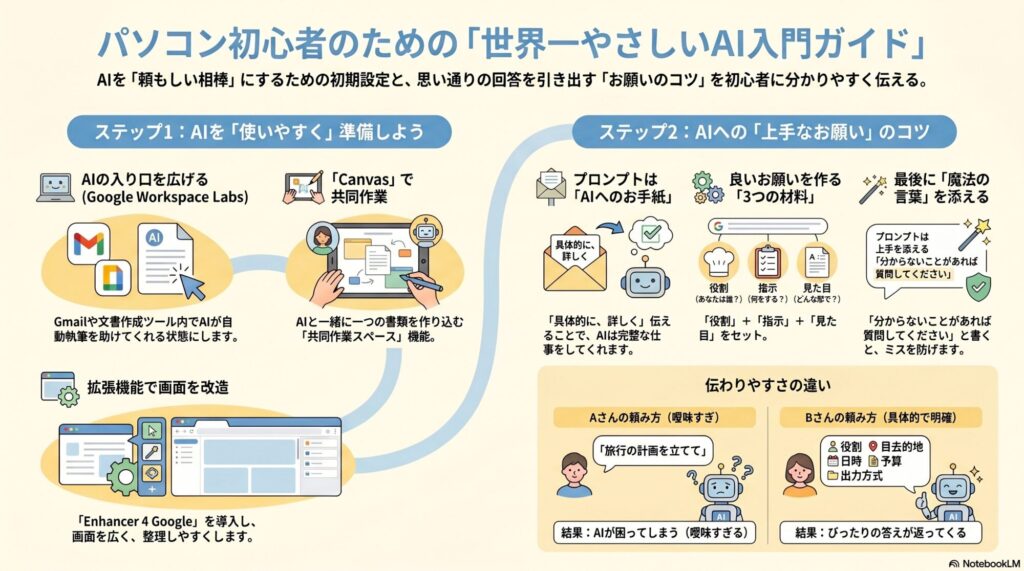
(4). プラスα
Canvasは ①文書だけでなく、②(プログラム)コード も一緒に作ってくれます。
ここでは、HTMLコードをGeminiと一緒にCanvasで作ってみましょう。
文書と同じように、コードの場合は作ったコードをプレビュー画面でテスト実行して不具合を修正します。
Geminiで実用的なツール(アプリ)を作る方法
1.CanvasをONにしてHTML構造で作成するように指示
2.プレビュー機能で操作・・・ツールを試して、不具合修正
【例題】
Canvasで、PDFファイルを分割するツール(「PDF分割ツール」)を実際に作ってみましょう。
1.Geminiを開き、CanvasをONにする。
2.入力欄に:「PDFを分割するツールをHTMLで作ってください」と入力する。
3.右側のCanvasにコードが作成される(「コード」、「プレビュー」で画面を切り替えられる)
4.プレビューで実際の機能を試すことができるので、不具合や追加機能などあればGeminiに指示する。
5.ツールはGemini(理歴から探す)のプレビューから操作する他、
コードをメモ帳などにコピぺして拡張子「XX.html」で保存すれば、ブラウザで開いて利用可能。
※出来上がったPDF分割ツールはどんな機能?、プレビュー画面でツールを動かし、不備や不足機能を追加しましょう。
(ご参考)
「PDF分割・抽出ツール」、「PDF結合ツール」、「Word軽量化ツール(GドライブからダウンロードしたWordなど)」
💡 キャンバスを使いこなすコツ
- 「やり直し」を恐れない: キャンバスの右下には、いつでも一歩前に戻れる「元に戻す」ボタンがあります。
- AIは「相談相手」: 完璧なものを一回で出そうと思わず、「もう少しこうして」と何度も話しかけるのが、AIと仲良くなる一番の近道です。
コメントを残す