予定開催日時:2026年2月24日(火)19:00 〜 20:30
参加者 6 名:石田、江口、江守、長澤、山本、赤染
1.復習(No.30:AIは(「調べる」他に)「文章も書ける」−1(AI-№3))
AIを活用するプロセスは、大きく分けて3つのステージに進化していきます。多くの人が「検索」で止まってしまう中で、その先の「思考(創造)」と、それを自在な形で具現化する「表現」こそが、私たちの生産性を劇的に変える鍵となります。
2.今月のテーマ:AIは「文章も書ける」−2(AI-№4))
今月も前回に続いて同じテーマを行います。以下は前回とダブル部分もありますが、重要なので。
AIが「調べた」、「考えた」結果を、文書ファイル等に残すことに注目すると、以下の3通りのパターンに整理できます。
※MicrosoftのCopilotはビジネス向け(有料)が中心で無料プランでは利用できる分野が限られている。
Googleもメインはビジネス向けだが、Google Workspace Labsに登録すると無料で有料プラン(一部)が利用可能。
以下の説明は、無料で利用できるGoogle Geminiを中心に話を進める。
(1)【手動コピペ型】(自分がファイルを作る)
AIとのチャットで得た回答を、自分でコピーしてWordやメモ帳などに貼り付ける方法です。
CopolotやChatGPTにはファイル生成機能がないので、コピペを利用することになります。
- 仕組み: 「AIの画面」から「自分のファイル」へ人間が橋渡しをします。
- 特徴: 自由度は高いですが、一番手間がかかります。
※ Wordにコピペするとフォーマットが崩れたり、行間や無駄な空白などで書式を修正する必要が生じることがあります。専用のスタイルを作りテンプレートを作るなどの工夫が必要。
裏技:【手動コピペ型】→ 【ファイル書き出し型】
コピペ先をClaudeにして、入力欄に書式などの指示を出しスマートな Wordファイルを作る。
例えば、「文章を次のようなシンプルな書式に書き換えて下さい。レポート形式で、装飾や無駄な空白を削除してスッキリしたフォーマットの文章にして下さい。」
(2)【ファイル書き出し型】(AIがファイルを作る)
「Geminiの回答画面にあるボタンを押し、AIに直接GoogleドキュメントやGmailの下書きを作成させる方法。
- 仕組み: 「AIの画面」から「新しいファイル」が自動で生成されます。
- 特徴: コピペ不要で、書式を保ったまま一瞬でファイル化できます。
ファイル書き出し型には2つの種類があります。
①エクスポート型・・・回答の最後の行の コピー、共有マーク等と一緒に「エクスポート」マークがある。
②ファイルカード型・・・Claudeのように、カード形式で ファイル名.docxなどと表示される。
Geminiの場合は、エクスポート型だがGoogleドキュメントがドライブに保存される。ダウンロードすると自動的にWord(.docx)になる。
(3)【アプリ内常駐型】(最初からアプリの中で使う:Gemini in ◯◯
記録を残すためのアプリ(ドキュメントやGmailなど)を先に開き、その中でAIを呼び出す方法です。AIとアプリの連携は、通常は有料プランでないとできません(※)。
- 仕組み: 「開いているファイル」の中にAIが入り込んでサポートします。
- 特徴: 文脈を理解したAIと、その場で共同作業ができます。
※Google Workspace Labsに登録すると、有料プラン(一部)が使用できる。
(4)Geminiの機能Canvasを使う
Canvas(キャンバス)ってなに?
Canvasは、Geminiの中に新しくできた**「AIと一緒に作業するための共有デスク」**のようなスペースです。
これまでのAIとのやり取りは、LINEのような「チャット(会話)」が中心でしたが、Canvasを使うと、もっと自由で便利な使い方ができるようになります。
Canvasでできること
- AIと一緒に書き上げる AIに「こんな文章を書いて」とお願いすると、右側の広い画面にパッと内容が表示されます。それを読みながら、「ここをもっと短くして」「この言葉を丁寧にして」と、横でアドバイスをもらいながら進められます。
- その場で直接直せる AIが書いた文章を、自分でキーボードを叩いて直接書き直すことができます。いちいち「書き直して」と指示しなくても、自分でササッと修正できるので、納得のいく仕上がりまでがとてもスムーズです。
- デジタルなホワイトボード感覚 まるで、一枚の大きなホワイトボードの前にAIと一緒に立って、「ここはこうしようか?」と相談しながら形にしていくような感覚で作業ができます。
こんな時に便利!
- メールやブログの文章作り: 下書きをAIに作ってもらい、自分で微調整する。
- プレゼンの構成案: アイデアを一緒に出し合いながら、一つの資料にまとめる。
- プログラミング: 書いてもらったコードの動きをその場で確認し、修正する。
一言で言うと: 「おしゃべりする相手」だったAIが、あなたの隣で一緒に作業してくれる**「頼れるアシスタント」**にパワーアップした機能、それがCanvasです。
3.アプリの中でAIを呼び出す(Gemini in ◯◯)
Geminiは、文字だけでなく画像、音声でも入出力できます(マルチモーダル)。
Geminiと連携できるアプリの一覧を作成しました。アプリのサイドバーなどで利用できます。
原則、有料プランが必要ですがGoogle WorkspaceLabsに参加すると無料で利用できます。
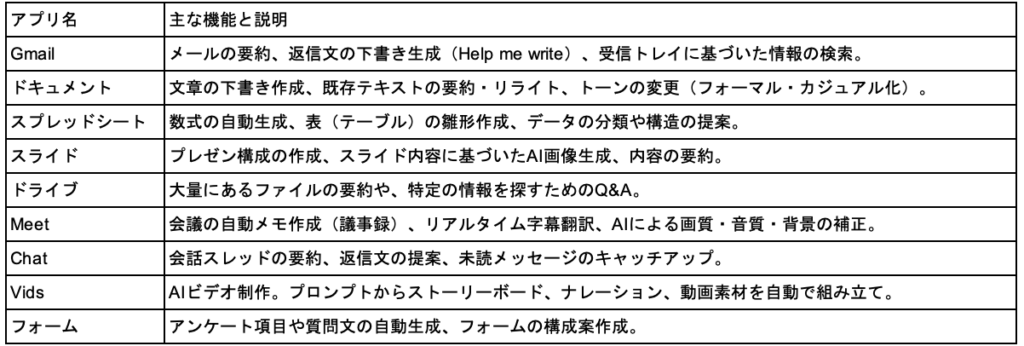
※Microsoftのアプリとの対比:ドキュメント= Word、スプレッドシート=Excel、スライド=PowerPoint、ドライブ=OneDrive、
※Geminiは、日々進化しています。録画当時の動画の中では「英語のみ対応」と言っていても、「日本語対応」になっているが多くありあります。
1.Google WorkspaceLabsの登録
2.Geminiの基礎
3.Gemini in ◯◯ (Gemini連携)
4.Gemini in ドキュメント
5.Gemini in Gmail
6.Gemini in スライド
コメントを残す